
6- Overlay & remove BG الطبقات وإزالة الخلفيات
كيف تقوم بإنشاء استوديو بسيط في لحظات بسيطة؟؟
التعامل مع Overlay & remove BG الطبقات وإزالة الخلفيات:
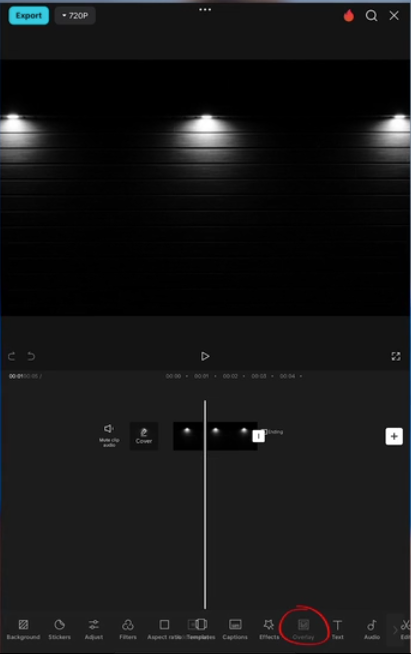
بعد أن قمنا بتشغيل برنامج CapCut وإضافة الفيديو المستهدف. نختار أيقونة Overlay.
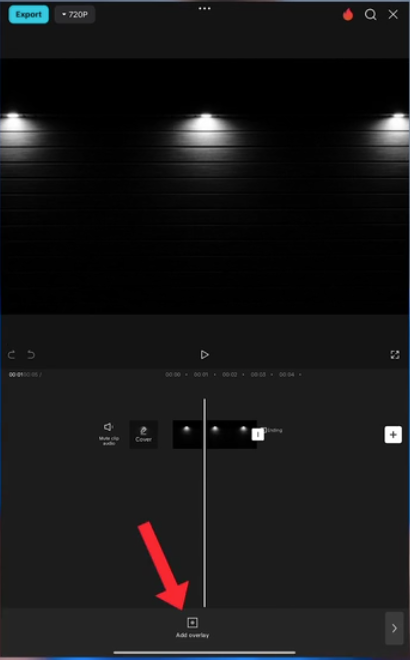
ثم نختار Add Overlay لإضافة طبقة جديدة.
بعدها نضيف الفيديو الخاص بالمتحدث. والذي يتم تصويره على خلفية من لون واحد. ثم الضغط على Remove BG لإزالة خلفية المتحدث واستعمال الخلفية المضافة بالطبقة السابقة.
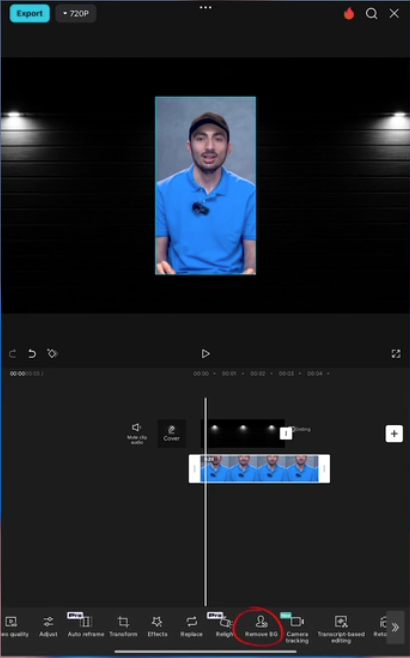
ثم نختار Auto Remove ai. حيث يقوم التطبيق بحذف الخلفية باستخدام الذكاء الاصطناعي.

نقوم بضبط حجم المتحدث على الخلفية المضافة للوصول إلى الأبعاد المناسبة.

بهذا نكون قد أنشأنا ستوديو بإمكانيات بسيطة بعد أن تعرفنا على الطبقات وإزالة الخلفيات Overlay & remove BG
إذا أردت التعرف على المزيد من الإمكانيات في برنامج CapCut أكتب لنا في التعليقات
شرح راءع وبسيط ووافي وطريقتك شيقة استاذ يوسف الف شكر
لو عايزة اعمل خلفية منظر طبيعي مثلا او امواج البحر مع موسيقي والآية مكتوبة وصوت لحد بيق ا الآية وبدون ظهور ايه الاخبار معلش لسة جديدة
اكيد عايزة اتعلم حاجات جديدة
دي بعض الخطوات اللي ممكن تساعد حضرتك:
إضافة الفيديو
– افتح برنامج Capcut
– اضغط على زر “+” لإنشاء مشروع جديد
– حدد الفيديو من جهازك (سواء مصور أو محمل من كنفا)
إضافة النص
– اختر أداة النص من الشريط العلوي
– اكتب النص المطلوب
– عدل الخط واللون والحجم حسب الرغبة
– حرك النص للمكان المناسب على الفيديو
تسجيل الصوت
– اضغط على زر “التسجيل الصوتي” من القائمة
– اختر “تسجيل صوت”
– استخدم الميكروفون لتسجيل الصوت
– يمكنك إضافة موسيقى خلفية
ضبط الصوت
– خفض مستوى صوت الموسيقى
– تأكد من وضوح صوت القارئ
– استخدم مربع التحكم في مستوى الصوت
نصائح إضافية
– تأكد من جودة الميكروفون
– اختبر مستويات الصوت قبل الحفظ النهائي