
2- Cut القص و Transition الانتقال
إذا كان لديك فيديو مسجل ووجدت أن هناك أخطاء في التقديم … فلا داعي للقلق!! يمكنك تعديل ذلك من خلال المونتاج باستخدام خاصية Cut القص و Transition الانتقال على برنامج CapCut.
- نقوم بفتح البرنامج والبدء في مشروع جديد New Project. فيظهر لنا الفيديوهات المتاحة للتحرير.
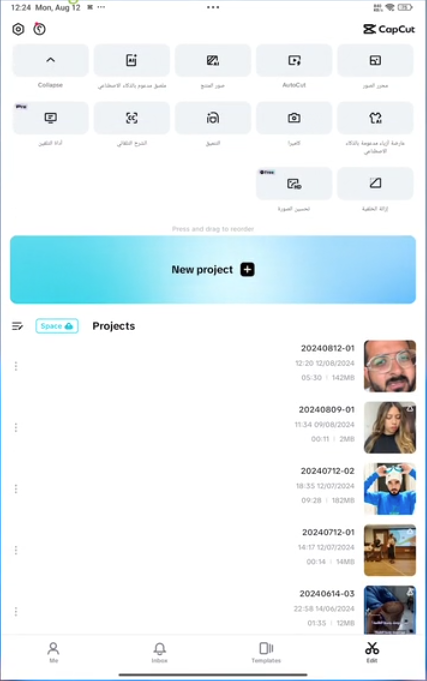
- بعد ذلك يمكننا إضافة فيديو أو أكثر للبدء بعملية المونتاج لهذا المشروع.
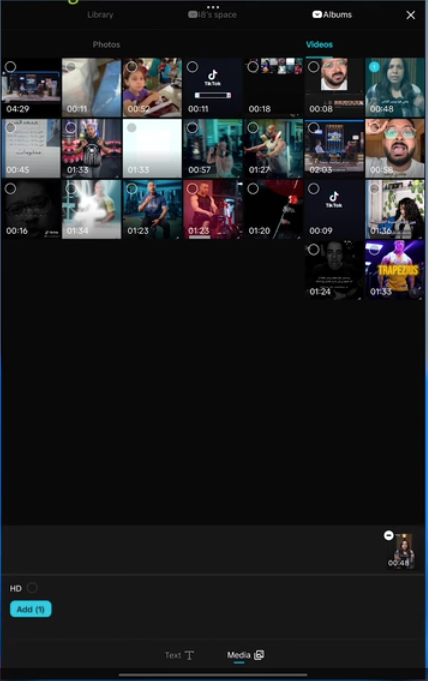
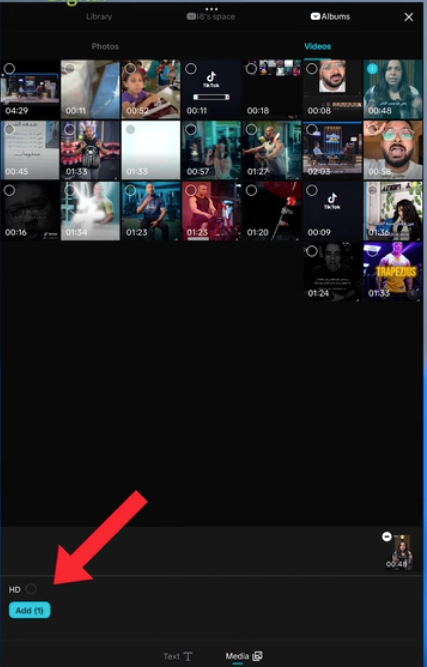
- ثم نختار Add لإضافة مقطع أو مقاطع الفيديو إلى الشريط الزمني لتحرير الفيديو Timeline.
تنقسم الصفحة التالية الخاصة بعملية القص Cut إلى ثلاثة أقسام:
1- شاشة العرض Preview: وهو ما سيظهر في الفيديو النهائي.
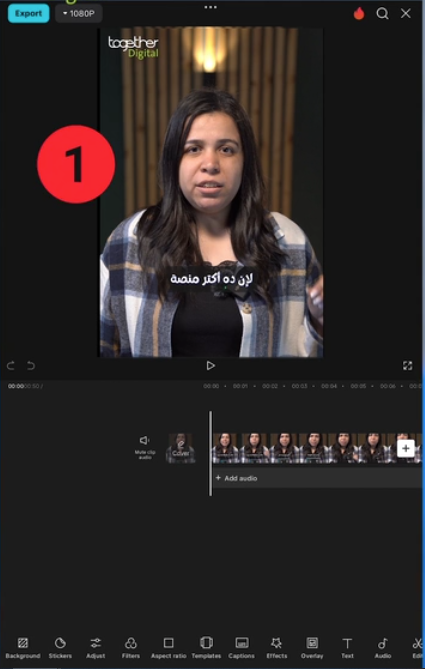
2- قسم Timeline وهو المعمل الذي يتم به أغلب عملية تحرير الفيديو فهو الشريط الزمني للفيديو المراد تحريره.
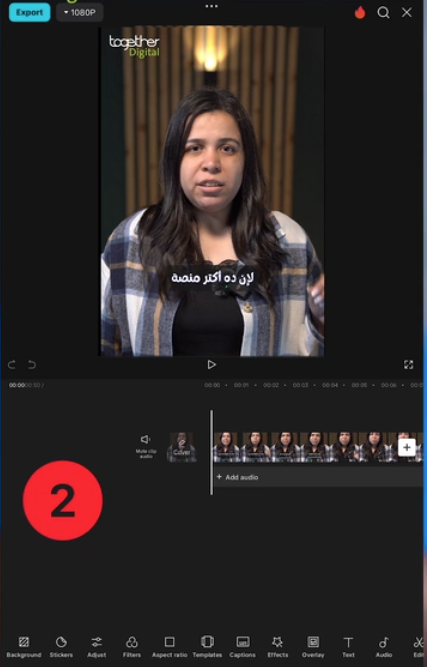
3- القسم الأخير هو الأدوات Tools المستخدمة داخل هذا المعمل لاتمام عملية القص والتعديل.
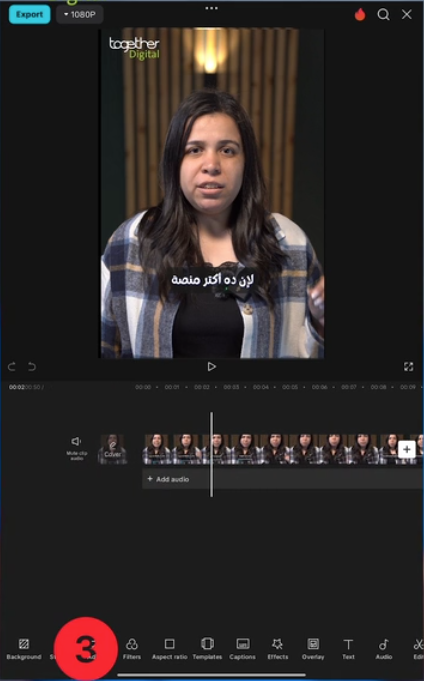
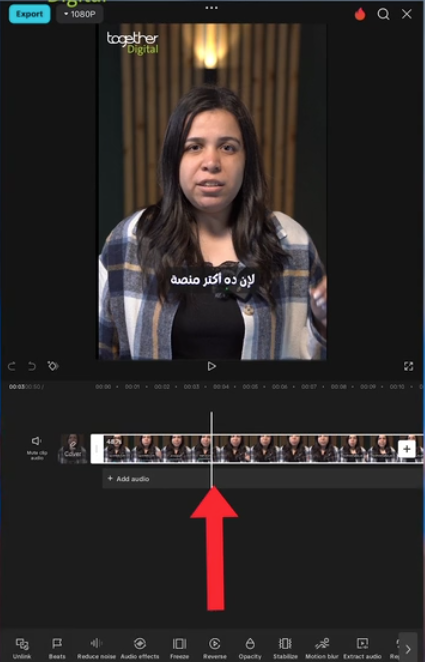
- يجب تحديد بداية ونهاية الجزء المراد قصه واقتطاعه من خلال الوقوف على بداية ونهاية الجزء المحدد.
- بعدها نضغط على أداة Split من شريط الأدوات بالأسفل لقطع هذا الجزء.
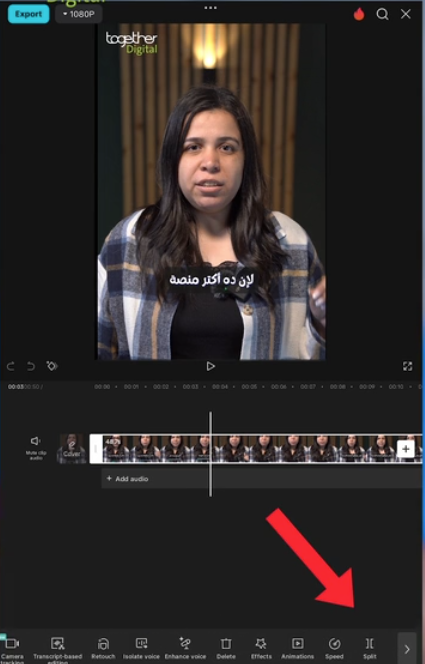
- نكرر نفس الخطوات للجزء الأخير من المقطع المراد اقتصاصه. ثم نضغط على أداة Delete لحذف هذا الجزء.
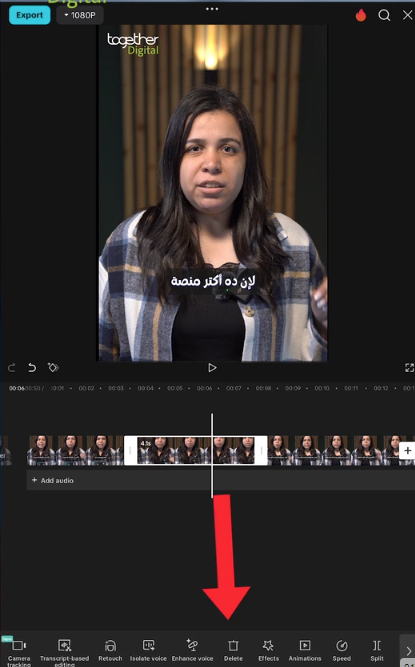
بعدها يصبح الفيديو جاهزًا للقيام بأي تعديلات إضافية بعد حذف الجزء غير المرغوب به.
- يمكننا أيضًا عمل تقريب تباعد للجزء المراد التعامل معه من الفيديو للحصول على دقة أوضح لعملية القطع Cut.
- كما سيظهر أيضًا بعد القص علامة فاصلة بدلًا من الجزء المقتطع ويتم من خلالها إضافة Transition أو انتقال بين جزئي مقطع الفيديو.
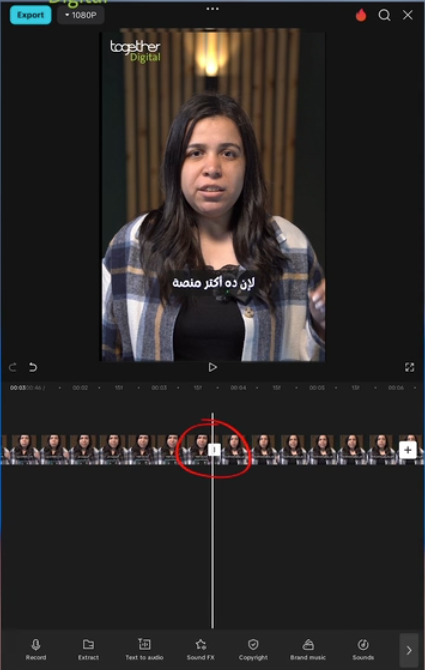
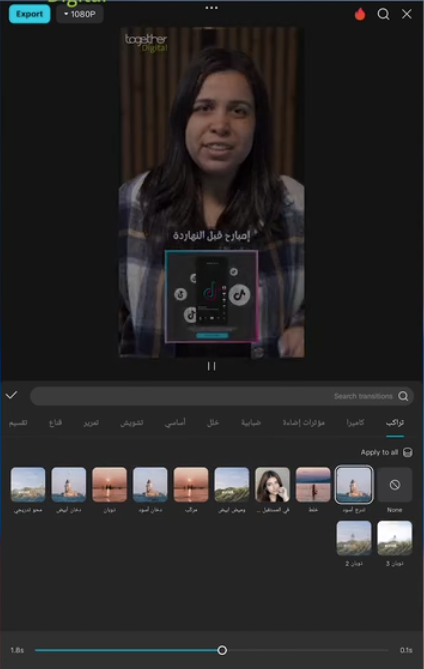
نستطيع أن نختار الانتقال Transition المناسب بين مقطعي الفيديو من بين عدة خيارات.
بعد أن عرفنا تفاصيل عملية Cut القص و Transition الانتقال على برنامج CapCut .. يمكنك أن تتابع الدروس التالية للتعرف على المزيد!!
كما ندعوك لأن تترك لنا رأيك في التعليقات حول ما تعلمته من هذا الدرس.
مساء الخير
شكرا جدا للشرح الرائع .
لو محتاجة احط صوره مصغرة بالجنب علي الڤيديو
وكمان الكلام اعمله ازاي ؟
شكرا
مبسوطين جدا من تقدمك الرهيب على منصتنا اخت هناء ورغبتك الجميلة في التعلم والنمو 🤩
نشجعك كملي باقي دروس الكورس هتلاقس بيشرح درس كامل عن اضافة النصوص وايضاً اضافة الستيكرز لتوضيح فكرتك بالفيديو 😊
ولو لسه محتاجه مساعدة ابعتلنا نتشرف اننا نخدمك 🙏