
1- Interface واجهة المستخدم
في عام 2020، ظهر تطبيق جديد غيّر مفهوم تحرير الفيديو (المونتاج)، وجعل تحرير الفيديوهات في متناول الجميع بسهولة كبيرة. في هذا الدرس، سنتعرف على واجهة المستخدم لهذا التطبيق الرائع: CapCut.
يمكنك استخدام CapCut عبر الهاتف المحمول أو التابلت أو حتى اللابتوب، مما يجعله أداة متعددة الاستخدامات لتحرير الفيديو. كما أصبح من السهل نشر الفيديوهات المعدلة مباشرة على منصات التواصل الاجتماعي مثل Facebook، YouTube، Instagram، وTikTok. الجدير بالذكر أن TikTok ينصح باستخدام CapCut لتحرير الفيديوهات قبل نشرها.
الأقسام الرئيسية لواجهة المستخدم Interface برنامج CapCut:
ينقسم البرنامج لأربع أقسام سنطلق عليها بعض التسميات والتي لم تَرِد في البرنامج:
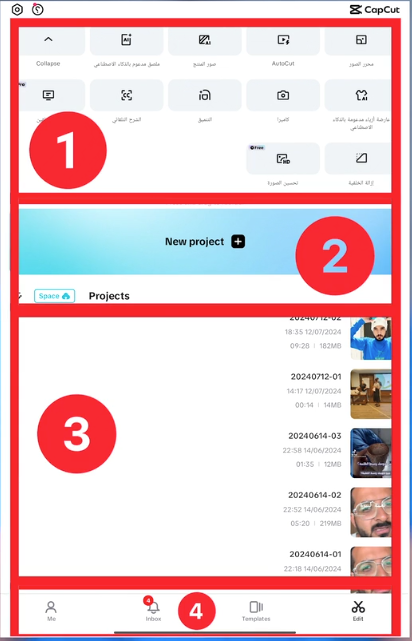
1- قسم “تيسير الوظائف”
يحتوي هذا القسم على أدوات تسهل عملية تحرير الفيديو، مثل تحويل النصوص إلى صور، إزالة خلفيات الصور بضغطة واحدة، وكتابة النصوص التي تظهر في الفيديو تلقائيًا.
2- قسم “بداية التعارف”
يتضمن مشروعًا جديدًا New Project للفيديو حيث يمكنك البدء في تحرير فيديو جديد.
3- قسم “إن نسيت سأذكرك”
يحتوي على أي مشاريع أو فيديوهات سابقة عملت عليها، مع إمكانية تعديلها أو حذفها.
4- قسم “الإنجاز والتلخيص”
ويتضمن أربع أيقونات:
– الأيقونة الأولى من جهة اليمين: في حالة العمل على الفيديو، كذلك إجراء تعديلات عليه.
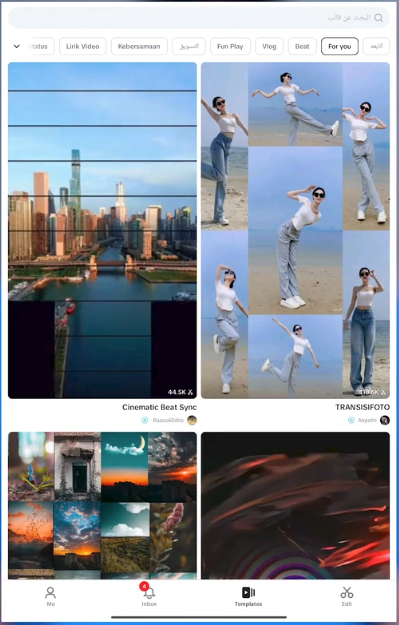
– ثاني الأيقونات: تتضمن قوالب Template جاهزة تحتاج فقط إلى تعديلات بسيطة عليها.
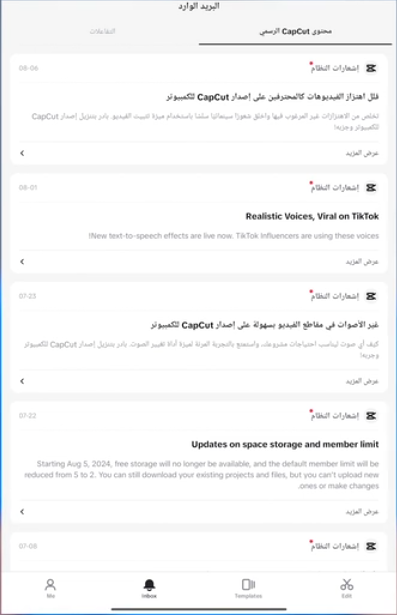
– الأيقونة الثالثة: وهي صندوق الوارد Inbox الذي يرسل عليه البرنامج جميع التحديثات
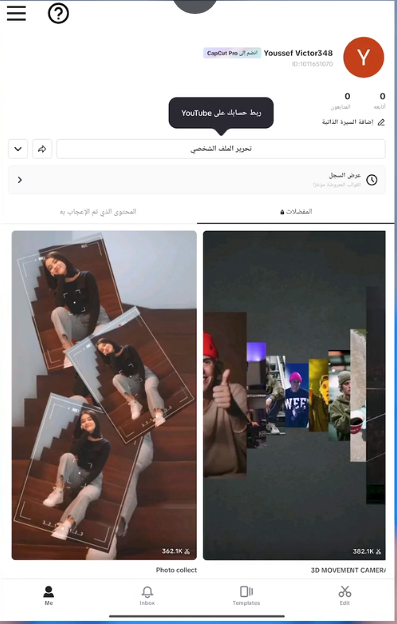
– آخر أيقونة: هي الملف الشخصي الخاص بك Profile
تعرفنا في هذا الدرس على واجهة المستخدم Interface
إذا أردت معرفة المزيد .. تابعنا في الدروس التالية من هذا الدليل!!
اروق مستر يوسف 🫡❤️
متحمسة للكورس ده جدااااا
شكرا ليكم بجد